
Hướng dẫn cách tải ảnh lên ICloud từ iPhone, iPad, Macbook
Cùng bài viết tìm hiểu xem cách tải ảnh lên iCloud, phòng hờ các trường hợp iPhone, iPad, Macbook gặp vấn đề và khiến các bạn mất toàn bộ dữ liệu ảnh, video.
Nội dung
iCloud là gì? Lợi ích của việc sử dụng iCloud?
iCloud là một tính năng rất hữu ích với những người dùng sử dụng iOS hay macOS. Nó cho phép bạn lưu lại bất kỳ dữ liệu nào ngay trên bộ nhớ trong của chiếc máy và giữ chúng đồng bộ trên tất cả thiết bị Apple. Một số người dùng mới chắc hẳn chưa biết cách sử dụng.
iCloud Photos sẽ thực hiện tự động tải ảnh/ video trong máy của bạn. Do đó bạn có thể truy cập đến thư viện của mình từ bất cứ dữ liệu nào cùng với chiếc máy nào mà bạn đã kết nối. Và tất cả những thay đổi trong thời gian thực đều hiện đối với ảnh/ video của bạn trên một thiết bị thì nó cũng sẽ thay đổi trên các thiết bị khác.
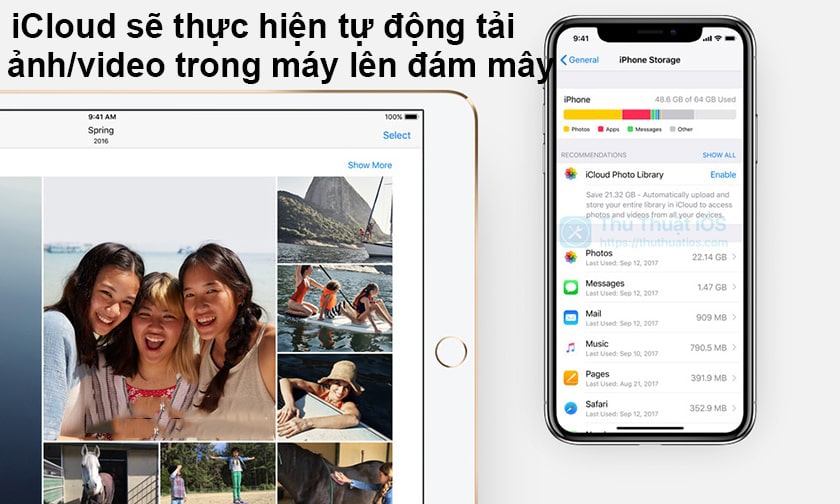
Tồn tại những lợi ích tuyệt vời khi sử dụng iCloud Photos để dùng nó như một thư viện ảnh, video và đồng bộ hóa nó ngay trên iPhone, iPad, iMac, Macbook và cả trang web icloud.com. Còn nữa, khi sử dụng iCloud bạn sẽ có nhiều khoảng trống hơn nữa để lưu trữ trên iOS, đó là nhờ vào tính năng phát hiện dung lượng sắp hết thì nó sẽ tự động chuyển ảnh/ video lên iCloud và có thể tải xuống bất cứ lúc nào.
Cách tải ảnh lên iCloud từ iPhone, iPad
Hãy đảm bảo rằng thiết bị của bạn đang chạy phiên bản iOS/ macOS phiên bản mới nhất và bạn đã đăng nhập iCloud bằng một tài khoản ID Apple trên tất cả các thiết bị mà bạn muốn thực hiện việc đồng bộ hóa dữ liệu.
Bước 1: Hãy kết nối đến với mạng Wi-Fi nhanh và ổn định, sau đó bạn hãy mở lên ứng dụng Cài đặt.
Bước 2. Cuộn xuống phía dưới và chọn vào Ảnh (Photos).
Bước 3. Hãy bật tiếp tùy chọn Ảnh iCloud (iCloud Photos) lên.
Bước 4. Mở chọn Tối ưu hóa dung lượng iPhone (Optimize iPhone Storage) hoặc chọn Tải về và giữ bản gốc (Download and Keep Originals).
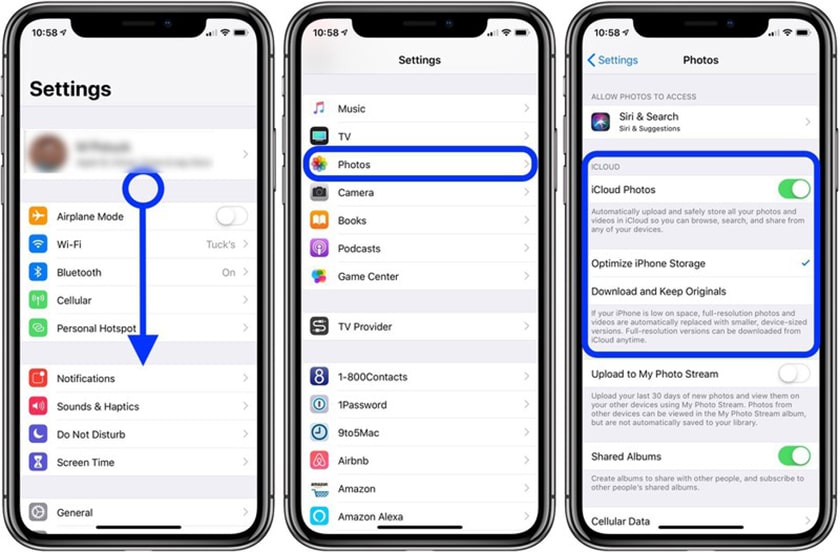
Nếu như bạn muốn thiết bị của mình có chỗ trống để lưu trữ hơn. Đặc biệt là những bạn có dung lượng máy thấp, hãy chọn vào mục Tối ưu hóa dung lượng iPhone (Optimize iPhone Storage). Còn nếu như bạn tự tin rằng máy vẫn còn nhiều không gian lưu trữ thì hãy chọn Tải về và giữ bản gốc (Download and Keep Originals), lúc này ảnh và video của bạn cũng sẽ được lưu trên máy.
Cách tải ảnh lên iCloud trên Macbook
Bước 1: Mở lên ứng dụng Photos nằm ở góc bên trái ngoài cùng
Bước 2: Trên danh sách sổ xuống, bạn chọn vào Preferences… – iCloud.
Bước 3: Tiếp tục chọn Optimize Mac Storage hoặc Download Originals to this Mac.
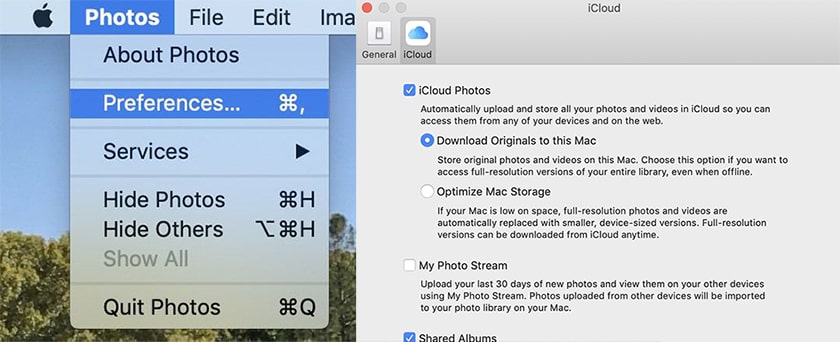
Bạn sẽ phải chờ vài tiếng (mà cũng có thể mất nguyên ngày) để được tải hết toàn bộ ảnh/ video của bạn lên iCloud, điều này tùy thuộc vào dung lượng của ảnh/ video. Qúa trình tải nằm ở cuối ứng dụng Photos (Ảnh) trên máy Mac và iOS. Và đó là kết thúc của cách tải ảnh lên iCloud Drive.
Bạn cần biết rằng một khi bạn đã sử dụng iCloud Photos ngay trên thiết bị của mình, thì những thay đổi cũng sẽ được đồng bộ ở trên tất cả các thiết bị đó như việc thực hiện chỉnh sửa hoặc xóa ảnh/ video. Còn nếu như bạn vô tình xóa phải dữ liệu nào đó, thì hãy đến thư mục Xóa gần đây để khôi phục lại nhé.
Và khi iCloud Photos đã được bật thì toàn bộ thư viện ảnh/ video sẽ được tải lên và sao lưu bằng iCloud. Tuy nhiên bạn cũng đừng nên quá chủ quan mà không sao lưu lại bằng iTunes vì đâu biết được nó sẽ gặp trục trặc gì. Hoặc nếu là những dữ liệu cực kỳ quan trọng thì bạn có thể sao lưu dữ liệu của máy Mac ra ổ cứng bên ngoài. Chúc các bạn thực hiện thủ thuật iPhone hay này hiệu quả.
Xem thêm:





Cảm ơn bạn đã chia sẻ hướng dẫn chi tiết này! Mình đã làm theo các bước và thành công trong việc tải ảnh lên iCloud. Rất hữu ích cho những ai cần lưu trữ ảnh an toàn. Mong được đọc thêm nhiều bài viết hay như vậy!
Cảm ơn bạn đã chia sẻ hướng dẫn chi tiết về cách tải ảnh lên iCloud! Mình đã làm theo và thấy rất dễ dàng. Hy vọng bạn sẽ có thêm nhiều bài viết hữu ích như thế này!
Cảm ơn bạn đã chia sẻ hướng dẫn chi tiết! Mình đã gặp khó khăn trong việc tải ảnh lên iCloud, nhưng với các bước rõ ràng của bạn, giờ mình đã làm được rồi. Thực sự hữu ích!
Cảm ơn bạn đã chia sẻ hướng dẫn chi tiết! Mình đã làm theo và thật sự dễ dàng để tải ảnh lên iCloud. Bài viết rất hữu ích cho những ai mới sử dụng iPhone và Macbook!
Great step-by-step guide for uploading photos to iCloud This is super helpful for anyone who wants to keep their memories safe across iPhone, iPad, and Macbook. For those who also want an easy way to manage apps and tools for productivityClick to install and explore a smoother experience with Castle App
Cảm ơn bạn đã chia sẻ hướng dẫn chi tiết như vậy! Mình đã thử theo các bước và thành công trong việc tải ảnh lên iCloud. Thật sự hữu ích cho những ai mới sử dụng thiết bị Apple!
Cảm ơn bạn đã chia sẻ hướng dẫn chi tiết! Mình đã làm theo và quá trình tải ảnh lên iCloud thật dễ dàng hơn nhiều. Mong sẽ có thêm nhiều bài viết hữu ích như vậy từ bạn!
Cảm ơn bạn đã chia sẻ hướng dẫn chi tiết! Mình đã làm theo và thành công trong việc tải ảnh lên iCloud. Rất hữu ích cho những ai mới bắt đầu sử dụng sản phẩm của Apple. Hy vọng sẽ có thêm nhiều bài viết như thế này!
Cảm ơn bạn đã chia sẻ hướng dẫn chi tiết này! Mình đã nhanh chóng tải ảnh lên iCloud từ iPhone và cảm thấy rất dễ dàng. Hy vọng sẽ có thêm nhiều bài viết hữu ích như thế này!
Cảm ơn bạn đã chia sẻ hướng dẫn chi tiết này! Mình đã thử theo các bước và thành công tải ảnh lên iCloud từ iPhone của mình. Thật sự rất hữu ích cho những ai mới bắt đầu sử dụng iCloud!
Cảm ơn bạn đã chia sẻ hướng dẫn chi tiết! Mình đã thực hiện theo các bước và thành công trong việc tải ảnh lên iCloud từ iPhone của mình. Thật dễ dàng và tiện lợi!
Hướng dẫn quá hữu ích! Nhờ xem xong mà mình tối ưu ảnh nhanh hơn bằng PicsArt Mod APK trước khi lưu lên iCloud. Cảm ơn bạn!
Cảm ơn bạn đã chia sẻ hướng dẫn chi tiết này! Mình đã làm theo và việc tải ảnh lên iCloud trở nên dễ dàng hơn rất nhiều. Rất hữu ích, chờ đón thêm nhiều bài viết như thế này!
Cảm ơn bạn đã chia sẻ hướng dẫn chi tiết! Mình gặp chút khó khăn trong việc tải ảnh lên iCloud trước đây, nhưng sau khi đọc bài viết này, mọi thứ trở nên dễ dàng hơn rất nhiều. Rất mong được đọc thêm những bài viết hữu ích như thế này!
Chia sẻ hương dẫn chi tiệt! Mình gặp chư khăn trong việc tải Đnh lên iCloud trư •c đây, nhưng sau khi đ�c bài việt này, mưi thị trở nüge dị dàng hưn rạt nhiệu. Rŏt mong thị nhơng bài việt hưuệch như thị này!
Cảm ơn tác giả đã chia sẻ hướng dẫn chi tiết về cách tải ảnh lên iCloud! Mình thấy các bước rất dễ hiểu và dễ thực hiện. Rất hữu ích cho những ai mới sử dụng iCloud. Hy vọng sẽ có thêm nhiều bài viết hướng dẫn như thế này!
Cảm ơn bạn đã chia sẻ hướng dẫn chi tiết! Mình đã làm theo và thấy rất dễ hiểu. Hy vọng bạn sẽ tiếp tục chia sẻ thêm nhiều mẹo hữu ích khác!
Cảm ơn bạn đã chia sẻ hướng dẫn chi tiết! Mình đã làm theo và hiện tại việc tải ảnh lên iCloud trở nên dễ dàng hơn rất nhiều. Rất mong nhận được thêm nhiều bài viết hữu ích khác từ bạn!
Staffing Agency in Waco
IT Recruitment & Staffing Agency in Waco,TX Businesses and Professionals with top IT Developers through trusted Waco staffing agencies and recruitment solutions.
Staffing Agency in PlanoIT Recruitment & Staffing Agency in Plano, TX Businesses and Professionals with top IT Developers through trusted Plano staffing agencies and recruitment solutions.
Staffing Agency in KilleenIT Recruitment & Staffing Agency in Killeen,TX Businesses and Professionals with top IT Developers through the trusted Killen staffing agency and recruitment solutions.
is TeraBox safe considered safe or professional to use. Modified APKs are unofficial versions that bypass original security, licensing, and privacy controls. Because they are not verified by the developer or official app stores, they may expose users to data leaks, malware, account bans, or legal risks. From a professional and cybersecurity standpoint, using the official TeraBox app is strongly recommended to ensure data protection, reliability, and compliance with privacy standards.
This guide made editing so much easier! With Lightroom Pro Max, I can enhance my photos quickly and save them flawlessly to iCloud. Thanks!
Cảm ơn bạn đã chia sẻ hướng dẫn chi tiết! Mình vẫn gặp khó khăn trong việc tải ảnh lên iCloud, nhưng bài viết này đã giúp mình hiểu rõ hơn. Rất mong nhận được thêm nhiều mẹo hay từ bạn!
Cảm ơn bạn đã chia sẻ hướng dẫn chi tiết này! Mình đã gặp khó khăn khi tải ảnh lên iCloud, nhưng sau khi đọc bài viết, mọi thứ trở nên rõ ràng hơn. Hy vọng bạn sẽ có thêm nhiều bài viết hữu ích như thế này nữa!
Minecraft proves that simple blocks can build unlimited imagination.
Spotify x mod APK is perfect for music lovers! Enjoy ad-free streaming, offline downloads, and all premium features unlocked. Effortlessly create playlists, discover new tracks, and enjoy high-quality music anytime, anywhere without limits.
Cape cut is a must-have for creators! With all premium tools unlocked, no watermark, and advanced effects, you can edit videos seamlessly, add transitions, and bring your creative ideas to life like a pro, anytime and anywhere.
Hy vọng bạn sẽ có thêm nhiều bài viết hữu ích như thế này nữa!
Cảm ơn bạn đã chia sẻ hướng dẫn chi tiết! Mình đã gặp một số khó khăn khi tải ảnh lên iCloud, nhưng nhờ bài viết này, mình đã làm được dễ dàng hơn. Rất hữu ích!
Uploading photos to iCloud across iPhone, iPad, and MacBook is actually much simpler than it sounds once you understand the flow. I like how everything syncs automatically as long as iCloud Photos is turned on—no need to manually transfer files. The step-by-step approach really helps beginners avoid confusion, especially when switching between devices. It’s a great way to keep all your memories backed up and accessible anytime without worrying about losing them.
I like how the instructions cover all devices—iPhone, iPad, and MacBook—so you don’t have to search for separate guides. It really shows how smoothly Apple’s ecosystem works when everything is set up correctly.
Cảm ơn bạn đã chia sẻ hướng dẫn chi tiết này! Mình đã tải ảnh lên iCloud thành công sau khi làm theo các bước. Hy vọng bạn có thể viết thêm nhiều bài hướng dẫn hữu ích như thế này nữa!
Bài viết hướng dẫn rất chi tiết và dễ hiểu về cách sử dụng iCloud để sao lưu ảnh/video, đặc biệt hữu ích cho những ai mới dùng iPhone, iPad hay Macbook. Việc đồng bộ dữ liệu và tối ưu dung lượng được giải thích rõ ràng, giúp người dùng tránh mất dữ liệu quan trọng. Ngoài ra, nếu bạn thường xuyên tải game như minecraft apk, thì việc sử dụng iCloud để lưu trữ dữ liệu cũng là một cách thông minh để bảo vệ file và truy cập dễ dàng trên nhiều thiết bị.
Bài viết giải thích rất rõ ràng và dễ hiểu về cách sử dụng iCloud, đặc biệt là phần hướng dẫn từng bước giúp người mới cũng có thể làm theo dễ dàng. Việc nhấn mạnh lợi ích đồng bộ và tiết kiệm dung lượng là rất hữu ích trong thực tế.
Ngoài ra, trong thời đại nhiều người thường chỉnh sửa ảnh/video bằng các ứng dụng như CapCut Pro Mod APK, thì việc sao lưu dữ liệu lên iCloud lại càng quan trọng để tránh mất những nội dung đã chỉnh sửa. Một bài viết rất hữu ích và thực tế
Super helpful guide—made the NBI renewal process quick and stress-free. Appreciate the clear steps!
The article breaks things down in a simple, beginner-friendly way, and the clear steps make it easy to follow. Similarly, having Alight Motion Premium enhances the experience by unlocking advanced tools and effects, making editing smoother and more creative without limitations.
Cảm ơn bạn đã chia sẻ hướng dẫn chi tiết này! Mình đã làm theo và dễ dàng tải ảnh lên iCloud từ iPhone của mình. Mong chờ thêm nhiều bài viết hữu ích khác!
Cảm ơn bạn đã chia sẻ bài hướng dẫn chi tiết này! Mình đã làm theo và thấy rất dễ thực hiện, đặc biệt là phần đồng bộ giữa iPhone và Macbook. Chỉ cần vài bước là ảnh đã lên iCloud nhanh chóng. Mong bạn tiếp tục ra thêm nhiều bài viết hữu ích như thế này!
Cảm ơn bạn đã chia sẻ hướng dẫn chi tiết! Mình đã làm theo và thành công trong việc tải ảnh lên iCloud từ iPhone. Thật tiện lợi!
Pretty useful article, especially for people who are not very familiar with iCloud. The step-by-step explanation is easy to follow.
hỉ cần vài bước là ảnh đã lên iCloud nhanh chóng. Mong bạn tiếp tục ra thêm nhiều bài viết hữu ích như thế này!
Bài viết rất hữu ích! Cảm ơn bạn đã hướng dẫn chi tiết cách tải ảnh lên iCloud. Mình đã làm theo và thấy dễ dàng hơn nhiều. Mong chờ thêm nhiều bài viết như thế này!